
Die hier vorgestellten Produkte hat der Betreiber dieser Seite im Dezember 2025 im Rahmen des Amazon-Vine-Programms auf Amazon rezensiert. Unter jedem Produkt findest du den Link zur jeweiligen Rezension.
Unter den verglichenen USB-C-, Lightning- und Display-Kabeln ist das deleyCON USB-C-Kabel mit 240 W und 20 Gbit/s meine beste Gesamtwahl, weil es hohe Ladeleistung und schnelle Datenübertragung sinnvoll verbindet. Wenn Du mehrere Kabellängen für ältere USB-A-Netzteile brauchst, bietet das deleyCON Dreier-Set den praktischeren Gegenwert. Für hochauflösende Monitore hebt sich das bidirektionale XAOSUN USB-C-auf-DisplayPort-1.4-Kabel mit seiner klaren Ausrichtung auf 4K- und 8K-Verbindungen ab. Die zentrale Abwägung liegt zwischen Ladeleistung, Datentempo, Bildausgabe, Steckerstandard und Kabellänge, denn kein Modell deckt alle Aufgaben gleich gut ab. Lies weiter, wenn Du gezielt das passende Kabel für Ladegerät, iPhone, Dockingstation oder Display auswählen möchtest.
Das Wichtigste in Kürze
- Das deleyCON USB-C-Kabel mit 240 W und 20 Gbit/s führt, weil es Laden und schnelle Datenübertragung besser kombiniert als die einfachen Ladekabel.
- 240 W bedeuten nicht automatisch Monitorunterstützung: Für eine klar ausgewiesene Display-Verbindung ist das XAOSUN USB-C-auf-DisplayPort-Kabel die passendere Wahl.
- Das deleyCON USB-A-auf-USB-C-Dreier-Set bietet den besten Alltagsnutzen, wenn unterschiedliche Längen wichtiger sind als maximale Leistung.
- Bei Lightning ist die MFi-Zertifizierung der klare Trennfaktor: Das kurze 0,3-Meter-Doppelpack eignet sich besser für verlässliche Nahbereichsverbindungen als ein nicht näher zertifiziertes Ersatzkabel.
- Die Thunderbolt-4-KVM-Dockingstation ist die Premiumlösung für zwei Rechner und drei Monitore, aber für Käufer, die nur ein Kabel benötigen, unnötig komplex.
| deleyCON USB-A auf USB-C Kabel Set 0,5 m + 1 m + 2 m |  | Bestes Set für verschiedene Kabellängen | Anschlüsse: USB-A auf USB-C | Kabellängen: 0,5 m, 1 m und 2 m | Maximale Ladeleistung: 18 W | BEI AMAZON ANSEHEN | Zur ausführlichen Bewertung |
| deleyCON 1 m USB-C-Kabel 240 W USB 3.2 Gen 2×2 PD 3.1 |  | Bestes Allround-Kabel | Anschlüsse: USB-C auf USB-C | Länge: 1 m | Maximale Ladeleistung: 240 W | BEI AMAZON ANSEHEN | Zur ausführlichen Bewertung |
| Thunderbolt 4 KVM-Switch-Dockingstation für drei Monitore und zwei Laptops |  | Beste Schaltzentrale für zwei Arbeitsrechner | Computeranschlüsse: Für 2 Computer über USB-A/C-auf-C-Verbindungen | Monitorausgänge: 3 HDMI-Ausgänge | Maximale Anzeige: Dreifach 3840 × 2160 bei 60 Hz | BEI AMAZON ANSEHEN | Zur ausführlichen Bewertung |
| MFi-zertifiziertes iPhone-Ladekabel 0,3 m im 2er-Pack |  | Bestes kurzes Lightning-Kabel | Geräteanschluss: Lightning | Steckerversion: C94 | Zertifizierung: Apple MFi | BEI AMAZON ANSEHEN | Zur ausführlichen Bewertung |
| 2er-Pack 20-W-USB-C-Ladegeräte mit 2-m-USB-C-Kabeln |  | Bestes komplettes Ladeset | Lieferumfang: 2 Netzteile und 2 USB-C-auf-USB-C-Kabel | Ausgangsleistung: Maximal 20 W je Netzteil | Ladestandard: USB Power Delivery 3.0 | BEI AMAZON ANSEHEN | Zur ausführlichen Bewertung |
| 2-Pack USB to Lightning Cable Fast Charging Cord | 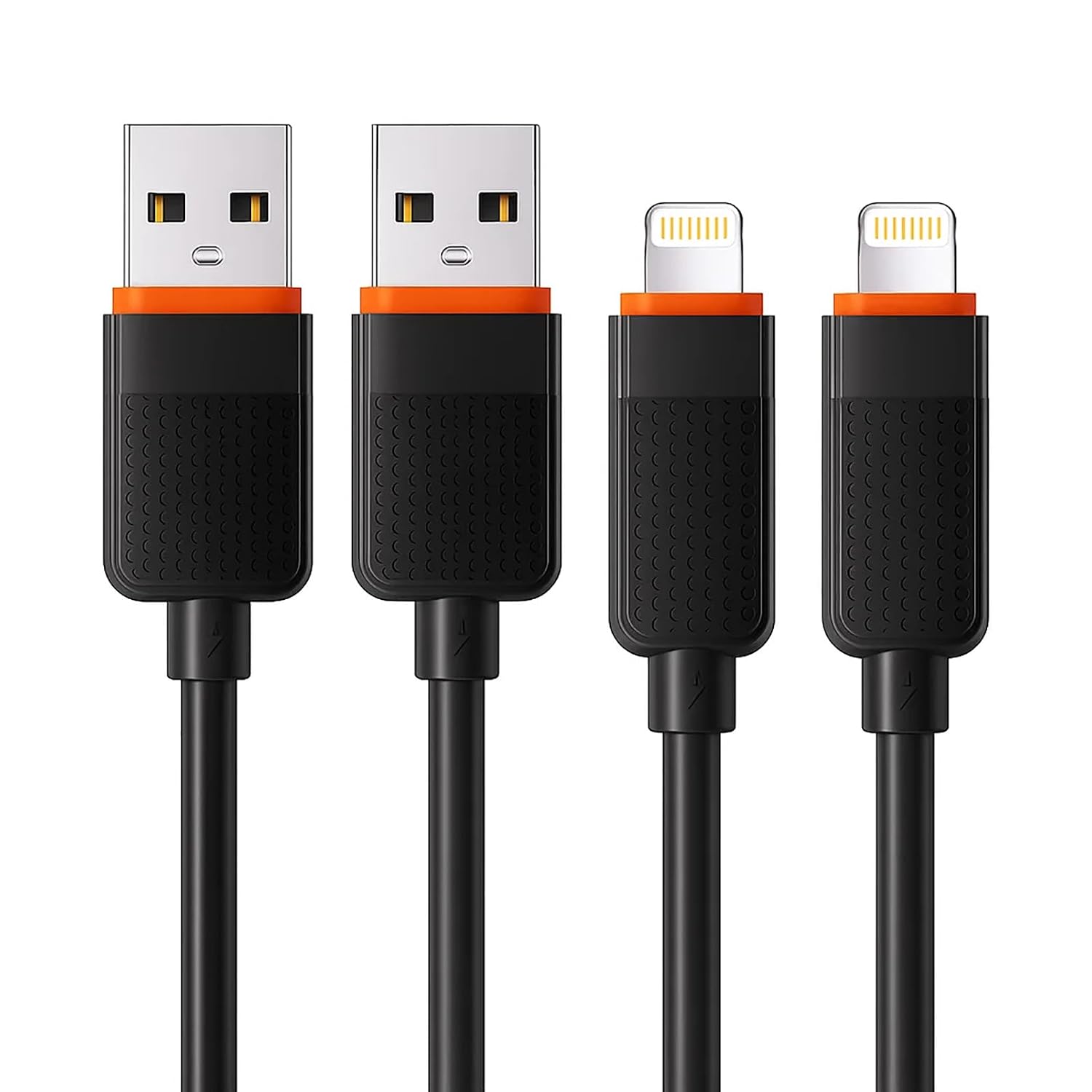 | Beste Wahl für Lightning-Haushalte | Lieferumfang: 2 Kabel | Anschlüsse: USB-C auf Lightning | Zertifizierung: Apple MFi | BEI AMAZON ANSEHEN | Zur ausführlichen Bewertung |
| XAOSUN Bidirektionales USB C auf DisplayPort 1.4 Kabel – 3 m |  | Bestes Displaykabel für hohe Bildraten | Anschlüsse: USB-C und DisplayPort | Übertragungsrichtung: Bidirektional | DisplayPort-Version: DisplayPort 1.4 | BEI AMAZON ANSEHEN | Zur ausführlichen Bewertung |
| YIWENTEC 8K Mini DisplayPort auf HDMI 2.1 Kabel – 1 m |  | Beste Wahl für ältere Mini-DisplayPort-Geräte | Eingang: Mini DisplayPort | Ausgang: HDMI 2.1 | Übertragungsrichtung: Nur MiniDP zu HDMI | BEI AMAZON ANSEHEN | Zur ausführlichen Bewertung |
| deleyCON 1 m USB-C Kabel PD 3.0 PPS 60 W | 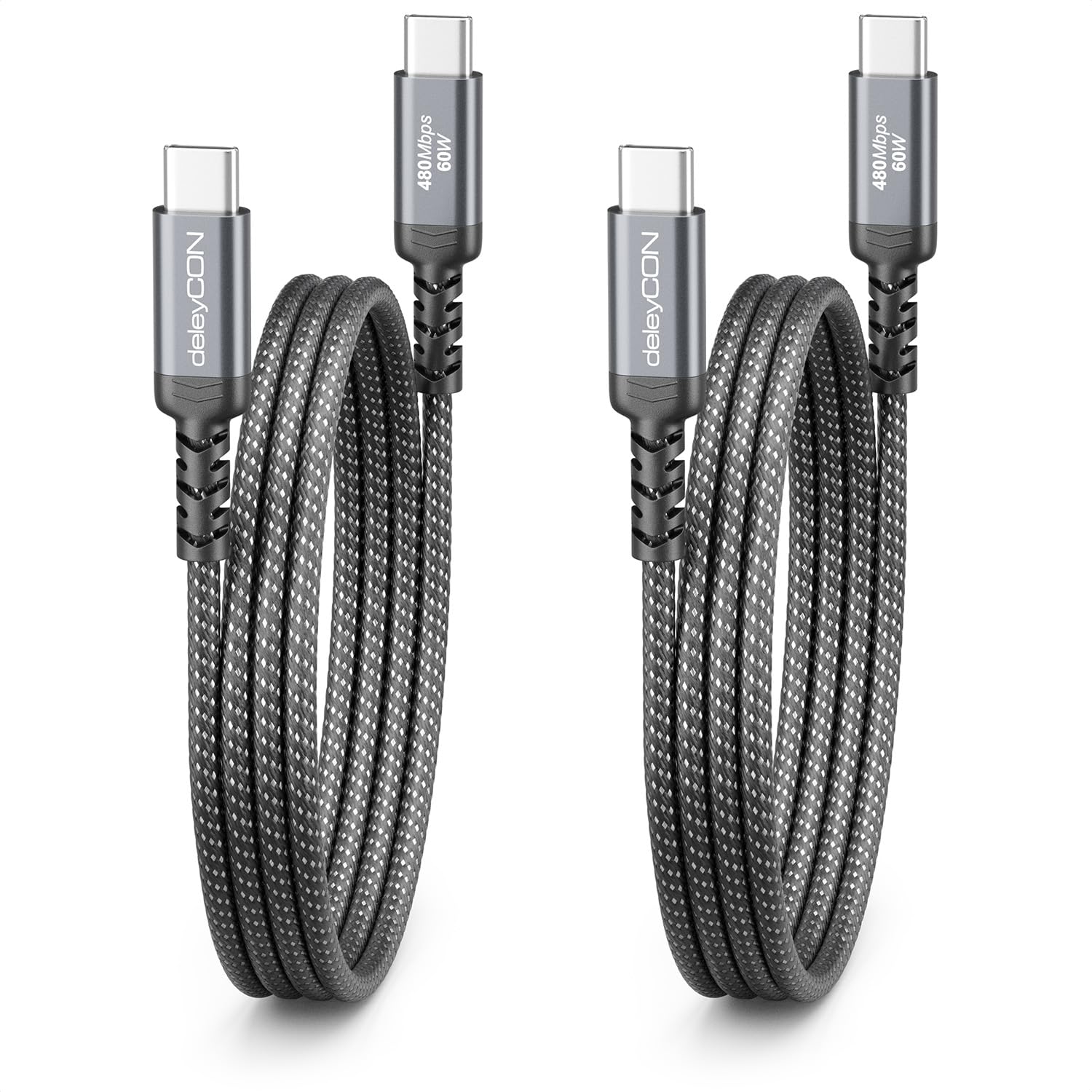 | Bestes USB-C-Kabel für alltägliches Laden | Anschlüsse: USB-C auf USB-C | Kabellänge: 1 m | Maximale Ladeleistung: 60 W | BEI AMAZON ANSEHEN | Zur ausführlichen Bewertung |
Die Produkte im Detail
deleyCON USB-A auf USB-C Kabel Set 0,5 m + 1 m + 2 m
Unsere Amazon-Rezension vom 11.12.2025: auf Amazon lesen
Ich ordne das deleyCON USB-A-auf-USB-C-Kabel-Set vor allem wegen seiner drei sinnvoll abgestuften Längen ein: 0,5 Meter passen an Powerbank oder Schreibtisch, während zwei Meter mehr Bewegungsfreiheit an der Steckdose geben. Gegenüber dem deleyCON USB-C-Kabel mit 240 W ist dieses Set technisch klar einfacher: 18 W reichen für Smartphones, Controller und kleinere Geräte, aber nicht für schnelles Notebook-Laden. Auch die Datenrate von 480 Mbit/s bleibt weit hinter dessen 20 Gbit/s zurück. Dafür funktioniert es mit vorhandenen USB-A-Netzteilen und deckt mit einem Kauf mehrere Plätze ab. Der Nylonmantel mit Knickschutz spricht für Alltagstauglichkeit, macht die Kabel aber meist weniger geschmeidig als schlichte Kunststoffleitungen. Ich sehe hier die praktische Auswahl für ältere Ladegeräte – nicht die Lösung für Displays, SSD-Arbeit oder leistungsstarke USB-C-Hardware.
Vorteile:- Drei Längen für Powerbank, Schreibtisch und Steckdose
- Bis zu 18 W beziehungsweise 3 A Ladeleistung
- Nylongeflecht, Metallstecker und Knickschutz
- Laden und Datensynchronisation über vorhandene USB-A-Anschlüsse
Nachteile:- Mit 480 Mbit/s ungeeignet für schnelle SSD-Übertragungen
- Keine DisplayPort-Alt-Mode-Bildausgabe
- 18 W sind für viele Tablets und Notebooks zu wenig
Ideal für: Haushalte mit mehreren USB-A-Netzteilen, die kurze und lange USB-C-Kabel für Smartphones, Controller und Zubehör benötigen
Weniger geeignet für: Notebook- und Monitor-Nutzer, weil 18 W Ladeleistung, USB-2.0-Datentempo und fehlende Bildübertragung dafür nicht ausreichen
- Anschlüsse:USB-A auf USB-C
- Kabellängen:0,5 m, 1 m und 2 m
- Maximale Ladeleistung:18 W
- Maximale Stromstärke:3 A
- Datenrate:Bis zu 480 Mbit/s
- Kabelmantel:Nylongeflecht
- Steckerausführung:Metallstecker mit Knickschutz
Fazit: Meine Wahl für mehrere USB-A-Ladeplätze, solange weder Notebook-Leistung noch Display-Ausgabe gebraucht werden.
deleyCON 1 m USB-C-Kabel 240 W USB 3.2 Gen 2×2 PD 3.1
Unsere Amazon-Rezension vom 11.12.2025: auf Amazon lesen
Das deleyCON 240-W-USB-C-Kabel steht in meiner Reihenfolge vorn, weil es Laden, schnelle Daten und Bildausgabe in einer Leitung bündelt. Mit PD 3.1, PPS und E-Marker passt es besser zu leistungsstarken Notebooks als das deleyCON 60-W-USB-C-Kabel; gegenüber dem USB-A-Kabelset steigt die Datenrate von 480 Mbit/s auf 20 Gbit/s. Das macht große SSD-Backups deutlich weniger zäh. DisplayPort Alt Mode liefert je nach angeschlossenem Gerät 4K bei 60 Hz oder 8K bei 30 Hz mit DSC, sodass das Kabel auch zwischen Laptop und Monitor sinnvoll ist. Die Kehrseite: Ein Meter Reichweite ist am Fernseher knapp, und 240 W sowie 20 Gbit/s werden nur erreicht, wenn Netzteil, Ports und Endgerät dieselben Standards unterstützen. Für maximale 8K-Bildraten ist das bidirektionale XAOSUN DisplayPort-Kabel gezielter.
Vorteile:- Bis zu 240 W über Power Delivery 3.1
- 20 Gbit/s für große Dateien und externe SSDs
- DisplayPort Alt Mode bis 4K60 oder 8K30 mit DSC
- E-Marker, Nylongeflecht und verstärkte Metallstecker
Nachteile:- Mit einem Meter für manche Monitor- und TV-Aufbauten zu kurz
- Volle Leistung hängt von Netzteil, Host und Endgerät ab
- 8K-Ausgabe ist auf 30 Hz begrenzt und setzt DSC-Unterstützung voraus
Ideal für: Notebook-Nutzer und Kreative, die mit einem einzigen kurzen USB-C-Kabel laden, schnelle SSDs anbinden und einen Monitor betreiben möchten
Weniger geeignet für: Arbeitsplätze mit weit entferntem Monitor oder Geräten ohne USB-C-PD beziehungsweise DisplayPort Alt Mode
- Anschlüsse:USB-C auf USB-C
- Länge:1 m
- Maximale Ladeleistung:240 W
- Ladestandard:USB Power Delivery 3.1 mit PPS
- USB-Standard:USB 3.2 Gen 2×2
- Datenrate:Bis zu 20 Gbit/s
- Videoausgabe:DisplayPort Alt Mode, bis 4K60 oder 8K30 mit DSC
- Elektronik:E-Marker-Chip
- Material:Nylongeflecht, Metallstecker und Knickschutz
Fazit: Ich empfehle dieses Kabel als vielseitigste Ein-Kabel-Lösung für leistungsstarke USB-C-Geräte, schnelle Speicher und Displays.
Thunderbolt 4 KVM-Switch-Dockingstation für drei Monitore und zwei Laptops
Unsere Amazon-Rezension vom 11.12.2025: auf Amazon lesen
Diese KVM-Dockingstation für drei 4K-Monitore nimmt eine Sonderrolle ein: Sie ist kein einzelnes Display-Kabel, sondern verteilt Bild, Netzwerk und USB-Geräte auf zwei Rechner. Ich führe sie für Arbeitsplätze, an denen ein deleyCON-240-W-Kabel oder das XAOSUN USB-C-auf-DisplayPort-Kabel allein nicht genügt. Per Taste oder externem Controller wechselst Du Tastatur, Maus und drei HDMI-Anzeigen gemeinsam; macOS und Windows können dabei erweiterte 4K60-Flächen ausgeben. Der Preis dieser Flexibilität ist technischer Aufwand: Eine Treiberinstallation ist Pflicht, der Betrieb beansprucht Systemressourcen, und der Hersteller empfiehlt mindestens einen Prozessor der i7-Klasse sowie 16 GB RAM. Außerdem lädt die Station angeschlossene Notebooks nicht. Trotz Thunderbolt 4 im Titel nennt die Beschreibung auch USB-3.0- beziehungsweise USB-C-3.2-Hosts. Ich würde die Port-Kompatibilität deshalb vor dem Kauf genau abgleichen.
Vorteile:- Umschalten von zwei Computern samt Tastatur und Maus
- Drei erweiterte HDMI-Anzeigen mit bis zu 4K bei 60 Hz
- 10-Gbit/s-USB-C, drei USB-A-Anschlüsse und Gigabit-Ethernet
- Separate Audio- und Mikrofonanschlüsse sowie externer Umschalter
Nachteile:- Kein Power-Delivery-Laden für angeschlossene Notebooks
- Treiberinstallation erforderlich
- Hoher Ressourcenbedarf mit Empfehlung für i7-Klasse und mindestens 16 GB RAM
Ideal für: Anspruchsvolle Homeoffice-Arbeitsplätze, an denen zwei leistungsfähige Laptops drei HDMI-Monitore und dieselbe Peripherie teilen sollen
Weniger geeignet für: Nutzer schwächerer Rechner oder einer Ein-Kabel-Ladelösung, da Treiber, hohe Systemressourcen und separate Notebook-Netzteile nötig sind
- Computeranschlüsse:Für 2 Computer über USB-A/C-auf-C-Verbindungen
- Monitorausgänge:3 HDMI-Ausgänge
- Maximale Anzeige:Dreifach 3840 × 2160 bei 60 Hz
- USB-C-Erweiterung:1 × USB-C 3.2 mit 10 Gbit/s
- USB-A-Erweiterung:3 × USB-A 3.0
- Netzwerk:Gigabit-Ethernet mit 1000 Mbit/s
- Audio:Separate Audio- und Mikrofonanschlüsse
- Power Delivery:Nicht unterstützt
- Systeme:macOS, Windows, Chrome OS, Linux und Android
Fazit: Meine Empfehlung für einen festen Zwei-Rechner-Arbeitsplatz mit drei Displays, sofern separate Ladegeräte und die nötige Rechenleistung vorhanden sind.
MFi-zertifiziertes iPhone-Ladekabel 0,3 m im 2er-Pack
Unsere Amazon-Rezension vom 11.12.2025: auf Amazon lesen
Das MFi-zertifizierte Lightning-Kabel im Doppelpack ist meine gezielte Empfehlung für kurze Verbindungen an Powerbank, Laptop oder im Auto. Seine 0,3 Meter vermeiden Kabelschlaufen, wo das längere 2-Pack USB-auf-Lightning-Kabel aus dem übrigen Feld schneller im Weg liegt. Der C94-Stecker und die MFi-Zertifizierung senken zugleich das Risiko von iOS-Warnmeldungen – ein klarer Vorteil gegenüber Lightning-Leitungen ohne ausgewiesene Freigabe. Allerdings ist kurz hier wirklich kurz: Von der Steckdose bis zum Sofa reicht das Kabel nicht, und für neuere iPhones mit USB-C ist es der falsche Anschluss. Die Beschreibung nennt zwar Laden und Datensynchronisation, aber weder Datenrate noch Ladeleistung oder den Steckertyp auf der Netzteilseite. Ich setze es deshalb hinter vielseitigere USB-C-Lösungen und sehe seinen Platz ausschließlich bei kompakten Lightning-Aufbauten.
Vorteile:- MFi-Zertifizierung für verlässliche iOS-Kompatibilität
- C94-Lightning-Anschluss
- Kurze 0,3-m-Ausführung reduziert Kabelgewirr
- Zwei Kabel für mehrere kompakte Ladeplätze
Nachteile:- 0,3 Meter sind für Steckdosen am Boden meist zu kurz
- Nicht für iPhones und andere Geräte mit USB-C-Anschluss geeignet
- Ladeleistung, Datenrate und netzteilseitiger Anschluss sind nicht angegeben
Ideal für: Besitzer älterer iPhones, iPads oder iPods mit Lightning-Anschluss, die kurze Kabel für Powerbank, Auto oder Schreibtisch suchen
Weniger geeignet für: Nutzer neuerer USB-C-iPhones oder alle, die beim Laden Bewegungsfreiheit zwischen Steckdose und Sitzplatz brauchen
- Geräteanschluss:Lightning
- Steckerversion:C94
- Zertifizierung:Apple MFi
- Länge:0,3 m je Kabel
- Lieferumfang:2 Kabel
- Funktionen:Laden und Datensynchronisation
- Geräteklassen:Kompatible iPhone-, iPad- und iPod-Modelle mit Lightning
Fazit: Ich würde dieses Doppelpack für kurze, aufgeräumte Lightning-Verbindungen wählen, nicht als universelles Ladekabel.
2er-Pack 20-W-USB-C-Ladegeräte mit 2-m-USB-C-Kabeln
Unsere Amazon-Rezension vom 21.12.2025: auf Amazon lesen
Dieses Set aus zwei 20-W-Netzteilen und zwei 2-m-Kabeln richtet sich an Käufer, denen ein Kabel allein nicht reicht. Gegenüber dem deleyCON-USB-A-Kabelset bekommst Du direkt passende USB-C-Netzteile und mehr Reichweite; gegenüber dem deleyCON-240-W-Kabel fällt die Leistung jedoch viel niedriger aus. Für iPhones ab der USB-C-Generation, iPads und viele Smartphones sind 20 W alltagstauglich, bei einem MacBook bedeuten sie trotz beworbener Kompatibilität langsames Laden und unter Last möglicherweise weiter sinkenden Akkustand. Die Kabel übertragen Daten nur mit 480 Mbit/s und ersetzen kein Display-Kabel. Dafür sind zwei getrennte Ladeplätze, PD 3.0, die weltweite Eingangsspannung und zwei Meter Bewegungsfreiheit praktisch für Haushalt und Reise. Die angegebene Biegefestigkeit von mehr als 15.000 Zyklen klingt solide, bleibt aber eine Herstellerangabe. Ich ordne das Paket als bequeme Komplettlösung ein, nicht als Zubehör für anspruchsvolle Notebook-Workflows.
Vorteile:- Zwei 20-W-PD-Netzteile und zwei 2-m-Kabel im Paket
- Lange Kabel bieten Bewegungsfreiheit an Bett, Sofa und Schreibtisch
- 100–240-V-Eingang eignet sich für internationale Reisen
- Nylongeflecht und angegebene Belastbarkeit von mehr als 15.000 Biegungen
Nachteile:- 20 W sind für MacBooks und andere leistungsstarke Notebooks knapp
- 480 Mbit/s begrenzen große Dateiübertragungen
- Keine DisplayPort-Alt-Mode-Bildübertragung angegeben
Ideal für: Paare oder Haushalte mit USB-C-iPhones und Tablets, die zwei lange Kabel samt passenden kompakten Netzteilen benötigen
Weniger geeignet für: MacBook-Nutzer, schnelle SSD-Anwender und Monitor-Arbeitsplätze, weil 20 W, 480 Mbit/s und fehlende Bildausgabe klare Grenzen setzen
- Lieferumfang:2 Netzteile und 2 USB-C-auf-USB-C-Kabel
- Ausgangsleistung:Maximal 20 W je Netzteil
- Ladestandard:USB Power Delivery 3.0
- Kabellänge:2 m je Kabel
- Datenrate:Bis zu 480 Mbit/s
- Kabelmaterial:Nylongeflecht
- Biegefestigkeit:Vom Hersteller mit mehr als 15.000 Biegungen angegeben
- Eingangsspannung:100–240 V
- Schutzfunktionen:Schutz vor Kurzschluss, Überstrom und Überhitzung
Fazit: Meine Wahl für zwei sofort nutzbare USB-C-Ladeplätze, solange Smartphones und Tablets statt leistungsstarker Notebooks im Mittelpunkt stehen.
2-Pack USB to Lightning Cable Fast Charging Cord
Unsere Amazon-Rezension vom 21.12.2025: auf Amazon lesen
Ich ordne das 2-Pack USB to Lightning Cable als stärkste Lightning-Wahl ein, weil hier zwei weiche Silikonkabel, MFi-Zertifizierung und schnelles Laden zusammenkommen. Gegenüber dem iPhone Ladekabel 0.3M 2Pack MFi Zertifiziert eignet sich dieses Set besser für Sofa, Nachttisch und Schreibtisch, während die 30-Zentimeter-Alternative im Auto oder an einer Powerbank weniger stört. Der C94-Chip senkt das Risiko von Kompatibilitätsmeldungen; die bis zu 3 A Ladeleistung verkürzt mit einem passenden USB-C-Netzteil die Wartezeit. Das elastische Silikon verknotet sich weniger leicht als ein steifes Geflecht. Dafür bleibt die Datenrate auf USB-2.0-Niveau, und für iPhone 15, 16 oder 17 ist Lightning die falsche Wahl. Auch das versprochene Schnellladen hängt vom Netzteil ab. Ich sehe das Set deshalb als praktische Lösung für mehrere ältere Apple-Geräte, nicht als zukunftssicheren Universalkauf.
Vorteile:- Ich bekomme zwei MFi-zertifizierte Lightning-Kabel mit Apple-C94-Chip.
- Das weiche Silikon lässt sich im Alltag leicht aufrollen und neigt weniger zu Knoten.
- Bis zu 3 A und PD-Schnellladen werden mit einem passenden USB-C-Netzteil unterstützt.
- Die angegebene Belastbarkeit von mehr als 50.000 Biegungen spricht für hohe Alltagstauglichkeit.
Nachteile:- Für iPhone 15, 16 und 17 mit USB-C sind die Kabel unbrauchbar.
- 480 Mbit/s reichen zum Synchronisieren, sind für große Datenmengen aber langsam.
- Die beworbene Schnellladeleistung setzt ein separat erhältliches, kompatibles USB-C-PD-Netzteil voraus.
Ideal für: Ich empfehle das Set Haushalten mit mehreren Lightning-iPhones, AirPods oder älteren iPads, die weiche Kabel an festen Ladeplätzen benötigen.
Weniger geeignet für: Ich rate Besitzern eines iPhone 15, 16 oder 17 sowie Käufern mit häufigen großen Dateiübertragungen davon ab, weil diese Geräte USB-C nutzen und die Datenrate auf 480 Mbit/s begrenzt ist.
- Lieferumfang:2 Kabel
- Anschlüsse:USB-C auf Lightning
- Zertifizierung:Apple MFi
- Chip:Apple C94
- Ladestrom:Bis zu 3 A
- Datenübertragung:Bis zu 480 Mbit/s
- Ummantelung:Silikon
- Biegefestigkeit:Mehr als 50.000 Biegungen laut Anbieter
Fazit: Ich wähle dieses Doppelpack für einen Haushalt mit mehreren Lightning-Geräten, während USB-C-iPhones eine andere Kabelart brauchen.
XAOSUN Bidirektionales USB C auf DisplayPort 1.4 Kabel – 3 m
Unsere Amazon-Rezension vom 21.12.2025: auf Amazon lesen
Das XAOSUN USB-C auf DisplayPort 1.4 Kabel steht bei mir vor den anderen Displaylösungen, weil es Signale in beide Richtungen überträgt und mit 8K bei 60 Hz sowie 4K bei 240 Hz die breiteste Bildauswahl bietet. Anders als das YIWENTEC Mini DisplayPort auf HDMI Kabel verbindet es aktuelle USB-C-Geräte mit DisplayPort-Monitoren und kann zugleich eine DisplayPort-Quelle an ein USB-C-Display anbinden. Das macht es für Gaming-Setups und wechselnde Arbeitsplätze vielseitiger. HBR3 mit 32,4 Gbit/s, HDR und variable Bildraten helfen bei hochauflösenden Spielen, sofern Quelle und Monitor dieselben Standards beherrschen. Der Haken ist die anspruchsvolle Kompatibilität: Ohne DP-Alt-Modus bleibt das Bild schwarz, Konsolen wie PS5 oder Xbox werden nicht unterstützt. Drei Meter schaffen Reichweite, erzeugen auf kleinen Schreibtischen aber Kabelüberschuss. Ich vergebe die Spitzenrolle deshalb an leistungsfähige PC- und Notebook-Setups.
Vorteile:- Die bidirektionale Übertragung deckt USB-C-zu-DisplayPort und DisplayPort-zu-USB-C ab.
- Bis zu 8K bei 60 Hz oder 4K bei 240 Hz passen zu hochauflösenden Arbeits- und Gaming-Monitoren.
- HBR3, HDR, G-Sync, FreeSync, VRR und ALLM bieten eine breite Display-Unterstützung.
- Drei Meter Länge und eine nylonumflochtene, dreifach abgeschirmte Bauweise eignen sich für größere Setups.
Nachteile:- USB-C-Geräte benötigen zwingend DP-Alt-Modus oder eine passende Thunderbolt-Videoausgabe.
- PS4, PS5, Xbox, Switch und VR-Systeme werden laut Anbieter nicht unterstützt.
- Für kompakte Schreibtische ist das drei Meter lange, geflochtene Kabel vergleichsweise sperrig.
Ideal für: Ich empfehle es Spielern, Kreativen und Mehrmonitor-Nutzern mit DP-Alt-Mode-, Thunderbolt- oder DisplayPort-Hardware, die hohe Auflösungen und Bildraten über drei Meter benötigen.
Weniger geeignet für: Ich rate Konsolenspielern und Besitzern einfacher USB-C-Ports ohne Videoausgabe ab, weil PS5, Xbox, Switch und reine Ladeanschlüsse kein kompatibles Signal liefern.
- Anschlüsse:USB-C und DisplayPort
- Übertragungsrichtung:Bidirektional
- DisplayPort-Version:DisplayPort 1.4
- Maximale Auflösung:8K bei 60 Hz
- Maximale 4K-Bildrate:4K bei 240 Hz
- Bandbreite:32,4 Gbit/s im HBR3-Modus
- Kabellänge:3 m
- Bildfunktionen:HDR10, HDCP 2.2/2.3, G-Sync, FreeSync, VRR und ALLM
- Mehrmonitor-Unterstützung:MST für zwei 4K-Monitore laut Anbieter
Fazit: Ich greife zu diesem Kabel für ein anspruchsvolles PC- oder Notebook-Displaysetup, sofern alle beteiligten USB-C-Anschlüsse Video unterstützen.
YIWENTEC 8K Mini DisplayPort auf HDMI 2.1 Kabel – 1 m
Unsere Amazon-Rezension vom 24.12.2025: auf Amazon lesen
Das YIWENTEC Mini DisplayPort auf HDMI 2.1 Kabel bekommt meine Spezialempfehlung für ältere Laptops und Grafikkarten, die weiterhin einen Mini-DisplayPort besitzen. Gegenüber dem XAOSUN USB-C auf DisplayPort 1.4 Kabel ist es weniger flexibel, passt aber ohne zusätzlichen Adapter direkt an moderne HDMI-Monitore, Fernseher und Projektoren. Die unterstützten 8K bei 60 Hz beziehungsweise 4K bei 120 Hz geben dem Kabel Reserven für scharfe Bilder und flüssige Bewegungen. Ob diese Werte tatsächlich anliegen, hängt jedoch vom Mini-DisplayPort-Ausgang und vom Bildschirm ab; ältere Rechner liefern häufig deutlich weniger. Die Übertragung funktioniert nur von MiniDP zu HDMI, eine umgekehrte Verbindung ist ausgeschlossen. Auch die Länge von einem Meter begrenzt die Aufstellung. Für ein passendes Altgerät ist das Kabel angenehm geradlinig, während Käufer aktueller USB-C-Hardware mit dem XAOSUN besser fahren. Ich sehe hier einen gezielten Problemlöser statt eines Universalkabels.
Vorteile:- Die direkte MiniDP-zu-HDMI-Verbindung spart einen separaten Adapter.
- Das Kabel unterstützt laut Anbieter bis zu 8K bei 60 Hz und 4K bei 120 Hz.
- Plug-and-play und Hot-Swapping vereinfachen den Wechsel zwischen Anzeigegeräten.
- Das Aluminiumgehäuse unterstützt die Wärmeableitung an den Steckern.
Nachteile:- Die Signalrichtung ist ausschließlich Mini DisplayPort zu HDMI.
- Viele ältere MiniDP-Quellen können die beworbenen Spitzenauflösungen und Bildraten nicht ausgeben.
- Ein Meter Kabellänge lässt wenig Spielraum zwischen Rechner und Bildschirm.
Ideal für: Ich empfehle es Besitzern älterer Notebooks, Macs oder Grafikkarten mit Mini-DisplayPort, die einen HDMI-2.1-Bildschirm ohne separaten Adapter anschließen möchten.
Weniger geeignet für: Ich rate Nutzern aktueller USB-C-Geräte, längerer Kabelwege oder einer HDMI-zu-MiniDP-Verbindung ab, weil das Kabel nur einen Meter lang und strikt unidirektional ist.
- Eingang:Mini DisplayPort
- Ausgang:HDMI 2.1
- Übertragungsrichtung:Nur MiniDP zu HDMI
- Maximale Auflösung:8K bei 60 Hz
- Weitere Bildraten:4K bei 120 Hz, 2K bei 165 Hz, 1080p bei 240 Hz
- Kabellänge:1 m
- Steckergehäuse:Aluminium
- Betrieb:Plug-and-play mit Hot-Swapping
Fazit: Ich empfehle dieses Kabel als direkte Brücke von einem älteren MiniDP-Rechner zu einem HDMI-Display, nicht für moderne USB-C-Setups.
deleyCON 1 m USB-C Kabel PD 3.0 PPS 60 W
Unsere Amazon-Rezension vom 24.12.2025: auf Amazon lesen
Beim deleyCON USB-C-Kabel mit 60 W steht das unkomplizierte Laden im Mittelpunkt. Ich ordne es als Alltagsempfehlung unterhalb des deleyCON USB-C Kabels mit 240 W und 20 Gbit/s ein: Für Smartphones, Tablets und viele kompakte Notebooks reichen 60 W samt PD 3.0 und PPS gut aus, während das stärkere Schwesterkabel besser zu leistungsintensiven Laptops, schnellen SSDs und Dockingstationen passt. Das Nylongeflecht, verstärkte Metallstecker und der Knickschutz sprechen für häufiges Ein- und Ausstecken. Gleichzeitig zeigt die USB-2.0-Datenrate von 480 Mbit/s die klare Grenze. Für gelegentliches Synchronisieren genügt sie, große SSD-Backups dauern jedoch wesentlich länger als über USB 3.2. Eine DisplayPort- oder Thunderbolt-Videoübertragung wird ebenfalls nicht genannt. Ich sehe das ein Meter lange Kabel deshalb als robustes Ladekabel mit Basis-Datenfunktion, nicht als Verbindung für Monitore oder schnelle Speicher.
Vorteile:- 60 W Power Delivery 3.0 decken Smartphones, Tablets und viele schlanke Notebooks ab.
- PPS passt die Ladeleistung bei kompatiblen Geräten feiner an.
- Nylongeflecht, Metallstecker und Knickschutz sind auf häufige Nutzung ausgelegt.
- USB-C an beiden Enden passt zu vielen aktuellen Ladegeräten und Mobilgeräten.
Nachteile:- Für leistungsstarke Notebooks sind 60 W möglicherweise zu wenig.
- USB 2.0 mit 480 Mbit/s bremst große Dateiübertragungen und SSD-Backups.
- Eine Unterstützung für DisplayPort-Videosignale oder Thunderbolt wird nicht angegeben.
Ideal für: Ich empfehle es Pendlern und Haushalten, die Smartphones, Tablets oder USB-C-Notebooks bis 60 W laden und nur gelegentlich Dateien synchronisieren.
Weniger geeignet für: Ich rate Besitzern leistungsstarker Notebooks, externer Hochgeschwindigkeits-SSDs oder USB-C-Monitore ab, weil 60 W und USB 2.0 diese Einsätze begrenzen.
- Anschlüsse:USB-C auf USB-C
- Kabellänge:1 m
- Maximale Ladeleistung:60 W
- Ladestandard:USB Power Delivery 3.0
- Laderegelung:PPS
- USB-Standard:USB 2.0
- Datenrate:Bis zu 480 Mbit/s
- Bauweise:Nylongeflecht, Metallstecker und Knickschutz
Fazit: Ich wähle dieses Modell als haltbares 60-W-Ladekabel, solange schnelle Datenübertragung und Monitoranschluss keine Rolle spielen.
So haben wir ausgewählt
Ich habe die neun Optionen danach geordnet, welches konkrete Problem sie lösen und wie breit sie sich im Alltag einsetzen lassen. Für USB-C zählten Ladeleistung, Datenrate, Steckerkombination und ein klar erkennbarer Kabelstandard. Bei Lightning erhielten Zertifizierung und Gerätekompatibilität mehr Gewicht als bloße Stückzahl. Für Display-Verbindungen standen unterstützte Auflösungen, Bildwiederholraten, Signalrichtung und die benötigten Anschlüsse im Mittelpunkt.
Die Rangfolge belohnt eine ausgewogene Verbindung aus Leistung und Vielseitigkeit. Deshalb liegt das deleyCON-Modell mit 240 W und 20 Gbit/s vor reinen Ladekabeln und stärker spezialisierten Displaylösungen. Sets und kurze Kabel steigen im Ranking, wenn sie einen nachvollziehbaren Alltagsvorteil bieten, verlieren aber Punkte bei eingeschränkter Geschwindigkeit oder Reichweite. Die Thunderbolt-4-KVM-Dockingstation ordne ich als Premium-Spezialist ein: Sie kann einen komplexen Arbeitsplatz vereinfachen, ist jedoch kein sinnvoller Ersatz für ein einzelnes Standardkabel.
Worauf es bei USB-C-, Lightning- und Display-Kabel ankommt
Die Steckerform allein verrät Dir kaum, was ein Kabel tatsächlich kann. Ich würde den Kauf deshalb vom vorgesehenen Einsatz aus planen: Laden, Daten kopieren, ein Display anschließen oder mehrere Rechner am selben Arbeitsplatz nutzen. Die folgenden Punkte helfen Dir, überdimensionierte Modelle und ärgerliche Fehlkäufe zu vermeiden.
Stecker Und Protokoll Getrennt Prüfen
USB-C beschreibt zunächst nur den Stecker, nicht automatisch Ladeleistung, Datentempo oder Bildausgabe. Zwei äußerlich gleiche Kabel können intern USB 2.0, USB 3.2, USB4 oder Thunderbolt unterstützen und sich im Alltag völlig unterschiedlich verhalten. Prüfe beide Geräteanschlüsse und das ausdrücklich genannte Protokoll, bevor Du Dich festlegst. Ein häufiges Missverständnis ist, dass jedes USB-C-Kabel einen Monitor ansteuern könne. Dafür müssen Kabel und Quellgerät einen passenden Bildmodus wie DisplayPort Alt Mode oder Thunderbolt beherrschen. Bei USB-A auf USB-C fällt die mögliche Leistung meist niedriger aus, dafür bleibt vorhandenes Zubehör nutzbar.
Ladeleistung An Das Gerät Anpassen
Ein Smartphone benötigt selten dieselbe Leistungsreserve wie ein großes Notebook. 60 W reichen für viele Telefone, Tablets und kompakte Laptops, während 240 W vor allem für leistungsstarke USB-C-Rechner und künftige Geräte Spielraum schaffen. Das Netzteil und das angeschlossene Gerät müssen die Leistung ebenfalls unterstützen; das Kabel allein beschleunigt nichts. Für Leistungen oberhalb klassischer USB-C-Stufen sollte eine elektronische Kennzeichnung des Kabels klar angegeben sein. Kaufst Du nur für ein iPhone, kann ein leichteres Kabel angenehmer sein als ein dickes Hochleistungskabel. Mehr Watt lohnen sich bei wechselnden Geräten, nicht allein als Zahl auf der Verpackung.
Datenkabel Nicht Mit Ladekabeln Verwechseln
Viele günstige Kabel laden ordentlich, übertragen Daten aber nur langsam. Das fällt kaum auf, solange Du lediglich Strom zuführst, wird bei SSDs, großen Fotobibliotheken oder Backups jedoch schnell lästig. Eine Angabe wie 20 Gbit/s macht ein Modell für schnelle Speicher und Docks interessanter als ein Kabel ohne ausgewiesene Datenrate. Die erreichbare Geschwindigkeit richtet sich immer nach dem langsamsten Glied aus Rechner, Kabel und Zielgerät. Für CarPlay, Synchronisierung oder gelegentliche Dokumente genügt oft eine niedrigere Rate. Wenn Du regelmäßig große Dateien bewegst, würde ich eine klar bezifferte Datenleistung höher gewichten als Stückzahl oder zusätzliche Länge.
Displayauflösung, Bildrate Und Richtung Abstimmen
Bei Display-Kabeln müssen Auflösung und Bildwiederholrate gemeinsam passen. Eine 8K-Angabe sagt nicht automatisch, dass dieselbe Verbindung auch jede gewünschte 4K-Bildrate, Farbtiefe oder HDR-Konfiguration unterstützt. Achte zudem darauf, ob das Kabel unidirektional oder bidirektional arbeitet. Ein USB-C-auf-DisplayPort-Kabel ist nur hilfreich, wenn der USB-C-Ausgang des Rechners ein Bildsignal liefert. Mini DisplayPort auf HDMI richtet sich dagegen an ältere Rechner oder spezielle Geräte mit Mini-DP-Ausgang. Für Spiele und flüssige Bedienung ist 4K bei hoher Bildrate häufig nützlicher als eine höhere Maximalauflösung bei 60 Hz.
Kabellänge Nach Dem Arbeitsplatz Wählen
Kurze Kabel reduzieren Unordnung und passen gut zu Powerbanks, Fahrzeugen oder Ladeplätzen direkt neben der Steckdose. Ein 0,3-Meter-Kabel wird dagegen unbequem, sobald Du das Telefon beim Laden in der Hand halten möchtest. Drei Meter schaffen bei Monitoren mehr Freiheit, können aber auf einem kleinen Schreibtisch störende Schlaufen bilden. Bei hohen Datenraten und anspruchsvollen Videosignalen steigt mit der Länge auch die technische Belastung der Verbindung. Sets mit mehreren Längen sind sinnvoll, wenn Du verschiedene Räume oder Einsatzorte ausstatten willst. Ich würde den tatsächlichen Kabelweg vorher messen und etwas Bewegungsreserve einplanen.
Zertifizierung Und Zugentlastung Richtig Gewichten
Bei Lightning bietet eine MFi-Zertifizierung mehr Planungssicherheit, weil sie die Zusammenarbeit mit Apples Anschlussstandard nachvollziehbarer macht. Ohne eine klare Zertifizierungsangabe steigt das Risiko von Warnmeldungen oder Problemen nach Systemupdates. Bei USB-C sind belastbare Leistungs- und Protokollangaben wichtiger als eine vage Bezeichnung wie Schnellladekabel. Achte außerdem auf stabile Steckergehäuse und eine flexible Zugentlastung, besonders wenn das Kabel täglich gebogen wird. Ein Aluminiumgehäuse kann robust wirken, sagt allein aber wenig über die inneren Leiter aus. Für häufige Reisen würde ich saubere Spezifikationen und belastbare Stecker stärker gewichten als eine auffällige Ummantelung.
Häufige Fragen
Kann ich mit jedem USB-C-Kabel gleichzeitig laden, Daten übertragen und einen Monitor anschließen?
Nein, die USB-C-Steckerform garantiert diese drei Funktionen nicht. Manche Kabel sind hauptsächlich zum Laden gedacht, andere unterstützen schnelle Daten, und für Bildausgabe braucht es einen passenden Videomodus. Auch der USB-C-Anschluss Deines Rechners muss DisplayPort Alt Mode oder Thunderbolt bereitstellen. Fehlt eine klare Videoangabe, würde ich das Kabel nicht für einen Monitor einplanen. Das XAOSUN USB-C-auf-DisplayPort-Kabel ist in dieser Auswahl die gezieltere Displaylösung.
Brauche ich ein 240-W-Kabel, wenn mein Gerät nur mit 60 W lädt?
Für das aktuelle Gerät bringt die höhere Kabelgrenze keine schnellere Ladung, wenn Netzteil und Elektronik nur 60 W liefern. Das 240-W-Modell kann sich trotzdem lohnen, wenn Du dasselbe Kabel später mit einem leistungsstärkeren Notebook verwenden möchtest. Es reduziert außerdem die Zahl unterschiedlicher Kabel in einer gemischten Geräteausstattung. Für ein Telefon oder ein kompaktes Notebook bleibt ein 60-W-Kabel leichter und meist völlig ausreichend. Ich sehe 240 W vor allem als Leistungsreserve, nicht als Pflichtausstattung.
Ist ein MFi-zertifiziertes Lightning-Kabel die bessere Wahl?
Für iPhones und anderes Lightning-Zubehör würde ich MFi bevorzugen, wenn Zuverlässigkeit wichtiger ist als ein beliebiges Ersatzkabel. Die Zertifizierung weist darauf hin, dass vorgesehenes Apple-kompatibles Zubehör und ein passender Authentifizierungsbaustein verwendet werden. Das schützt nicht vor jedem Kabelbruch, senkt aber die Unsicherheit bei Kompatibilität und Systemupdates. Das 0,3-Meter-Doppelpack dieser Auswahl eignet sich besonders für Auto, Powerbank oder Schreibtisch. Für die Nutzung auf Sofa oder Bett ist die kurze Länge der klare Nachteil.
Wann ist DisplayPort die bessere Verbindung als HDMI?
DisplayPort passt häufig besser zu PC-Monitoren, besonders wenn hohe Bildraten oder mehrere Displays im Vordergrund stehen. HDMI ist dagegen an Fernsehern, Beamern und vielen Dockinglösungen weiter verbreitet. Die richtige Wahl hängt von den tatsächlichen Anschlüssen und unterstützten Versionen beider Geräte ab. Ein Adapterweg kann Auflösung, Bildrate oder Zusatzfunktionen begrenzen, obwohl die Stecker mechanisch passen. In dieser Auswahl spricht das XAOSUN-Kabel moderne USB-C-Rechner an, während YIWENTEC für Geräte mit Mini DisplayPort gedacht ist.
Lohnt sich die Thunderbolt-4-KVM-Dockingstation statt einzelner Kabel?
Sie lohnt sich vor allem bei zwei Rechnern und bis zu drei gemeinsam genutzten Monitoren. Dann kann eine zentrale Umschaltung den Kabelwechsel für Displays und Peripherie vermeiden. Für einen einzelnen Laptop mit einem Monitor ist diese Lösung deutlich aufwendiger als ein direktes Displaykabel. Vor dem Kauf solltest Du prüfen, welche Displaykonfigurationen beide Rechner unterstützen, da macOS- und Windows-Geräte bei mehreren externen Anzeigen abweichen können. Ich würde die Dockingstation als Premiumlösung für einen festen Arbeitsplatz wählen, nicht als universelles Zubehör für unterwegs.
Unser Fazit
Meine beste Gesamtwahl ist das deleyCON USB-C-Kabel mit 240 W und 20 Gbit/s, weil es starke Ladeleistung mit schneller Datenübertragung verbindet. Den besten Gegenwert bietet das deleyCON USB-A-auf-USB-C-Set mit 0,5, 1 und 2 Metern, sofern Du vorhandene USB-A-Anschlüsse weiter nutzt. Einsteiger, die hauptsächlich Telefon, Tablet oder einen genügsamen Laptop laden, sind mit dem deleyCON USB-C-auf-USB-C-Kabel mit 60 W passend versorgt. Für einen anspruchsvollen Arbeitsplatz mit zwei Rechnern und drei Displays ist die Thunderbolt-4-KVM-Dockingstation die Premiumwahl; für eine direkte USB-C-Monitorverbindung würde ich stattdessen XAOSUN nehmen. Besitzer älterer Mini-DisplayPort-Geräte greifen gezielt zu YIWENTEC, während Lightning-Nutzer mit dem MFi-zertifizierten 0,3-Meter-Doppelpack die klarere Kompatibilitätswahl erhalten. Die beiden iPhone-USB-C-Ladekabel passen besser zu neueren iPhones ab USB-C, das einfache USB-auf-Lightning-Doppelpack dagegen zu Käufern, die nur günstige Reservekabel für ältere Anschlüsse benötigen.